

开始之前
要开始设置 AWS Bedrock 作为组织的 LLM 提供商,您需要准备好几项内容。 Cline 管理控制台的管理员访问权限您需要管理员权限才能在整个组织中强制执行提供商设置。如果您可以在 app.cline.bot 的管理控制台中导航到设置 → Cline 设置,则您拥有正确的访问级别。 具有正确权限的 AWS Bedrock 账户
您的 AWS 账户需要特定的 Bedrock 权限才能与 Cline 配合使用。
如果您没有直接的 AWS 访问权限,请与您的云团队协调,以便在继续之前设置好这些权限。
请仔细选择您的主要 AWS 区域,因为这将对所有用户强制执行。
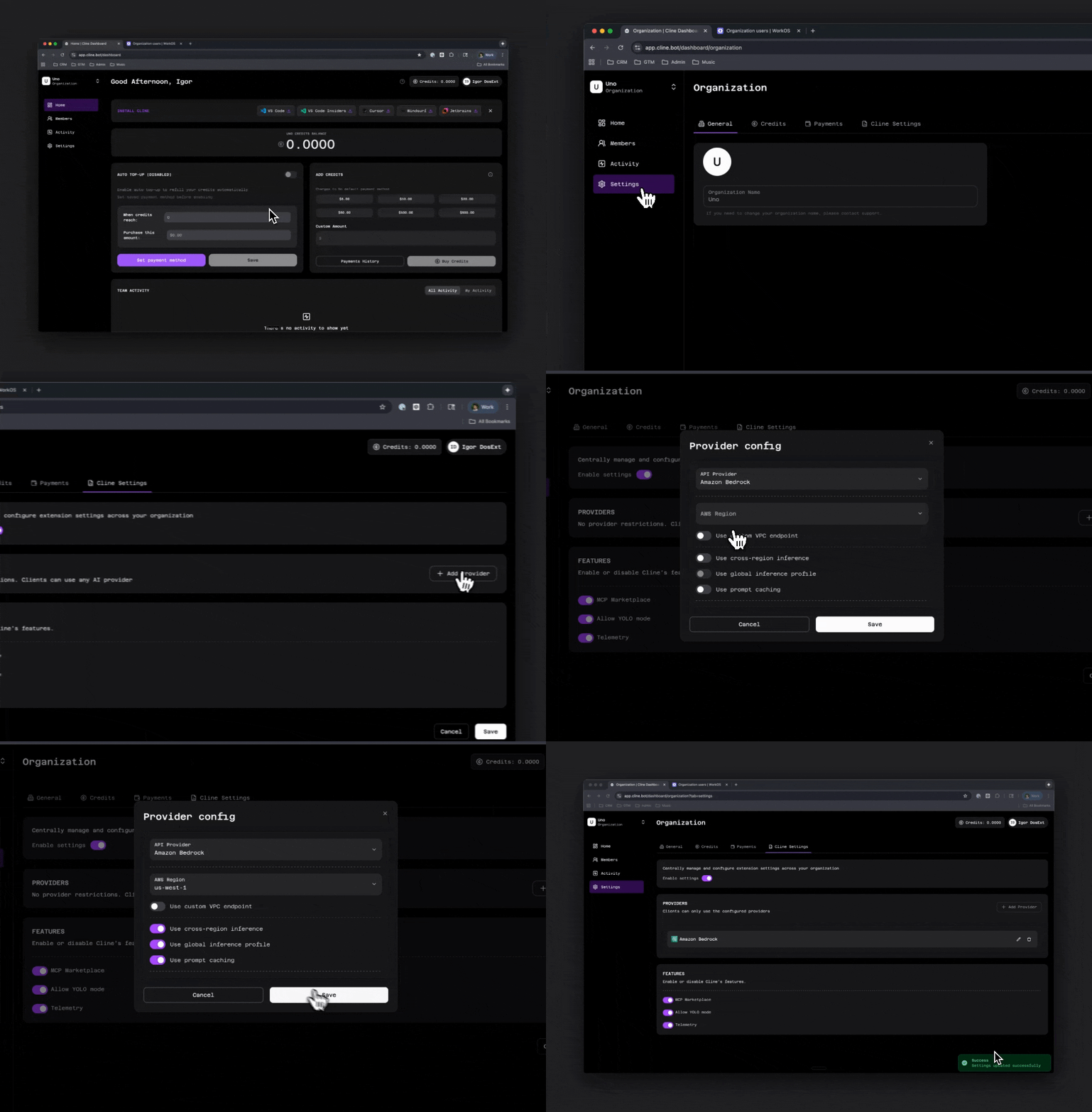
配置步骤
1
访问 Cline 设置
导航到 app.cline.bot 并使用您的管理员账户登录。转到设置 → Cline 设置。
如果您具有正确的管理员访问级别,您应该会看到提供商配置选项。
2
启用远程提供商配置
打开启用设置开关以显示远程提供商配置选项。这允许您在整个组织中强制执行提供商设置。
3
选择 AWS Bedrock 作为 API 提供商
打开 API 提供商下拉菜单并选择 Amazon Bedrock。这将打开 Bedrock 配置面板,您可以在其中配置所有组织范围的设置。
4
配置 Bedrock 设置
配置面板包含多个控制 Bedrock 如何为您的组织工作的设置。根据需要进行配置
区域(必需)
区域(必需)
输入您首选的 AWS 区域,例如
us-west-2 或 us-east-1。此区域将对所有组织成员强制执行。查看 AWS 全球基础设施自定义 VPC 端点(可选)
自定义 VPC 端点(可选)
如果您的组织使用 Bedrock 的私有 VPC 端点,请在此处指定它以确保所有 API 调用都通过您的网络基础设施进行。了解有关 AWS PrivateLink 的更多信息
跨区域推理(可选)
跨区域推理(可选)
启用此选项可让 Bedrock 在您的主要区域存在容量限制时自动将请求路由到其他区域。这对于在高需求期间保持可用性非常有用。了解有关推理配置文件的更多信息
全局推理配置文件(可选)
全局推理配置文件(可选)
打开此选项以使用 AWS 的全局推理路由,它会根据可用性和延迟自动将请求定向到最佳区域。
提示缓存(可选)
提示缓存(可选)
启用提示缓存以降低成本和延迟。Bedrock 会缓存跨请求保持一致的提示部分,使重复交互更快、更便宜。了解有关提示缓存的更多信息
5
保存配置
配置完设置后,关闭提供商配置面板并点击设置页面上的保存以保留更改。保存后,所有登录到 Cline 扩展程序的组织成员将自动使用配置了您设置的 AWS Bedrock。他们将无法选择其他提供商或切换到他们的个人 Cline 账户。
验证
验证配置- 检查提供商在“已启用提供商”字段中是否显示为“Amazon Bedrock”
- 确认刷新页面后设置仍然存在
- 使用成员账户进行测试,确保他们只能看到 Bedrock 作为提供商
故障排除
成员看不到已配置的提供商确保您在关闭配置面板后点击了保存。验证成员账户是否属于正确的组织。 配置更改未保留
确保点击主设置页面上的保存按钮,而不仅仅是关闭配置面板。 以后需要更改区域
您可以随时更新区域。成员需要确保他们的本地 AWS 凭据具有新区域的访问权限。有关更多信息,请参阅 AWS Bedrock 文档。 有关更多详细信息,请查阅 AWS Bedrock 文档 并与您的内部云团队协调。