

检查点的工作原理
Cline 在每次工具使用(文件编辑、命令等)后都会创建一个检查点。这些检查点- 与您的 Git 工作流程协同工作,互不干扰
- 在恢复之间保持上下文
- 使用影子 Git 存储库来跟踪更改
启用或禁用检查点
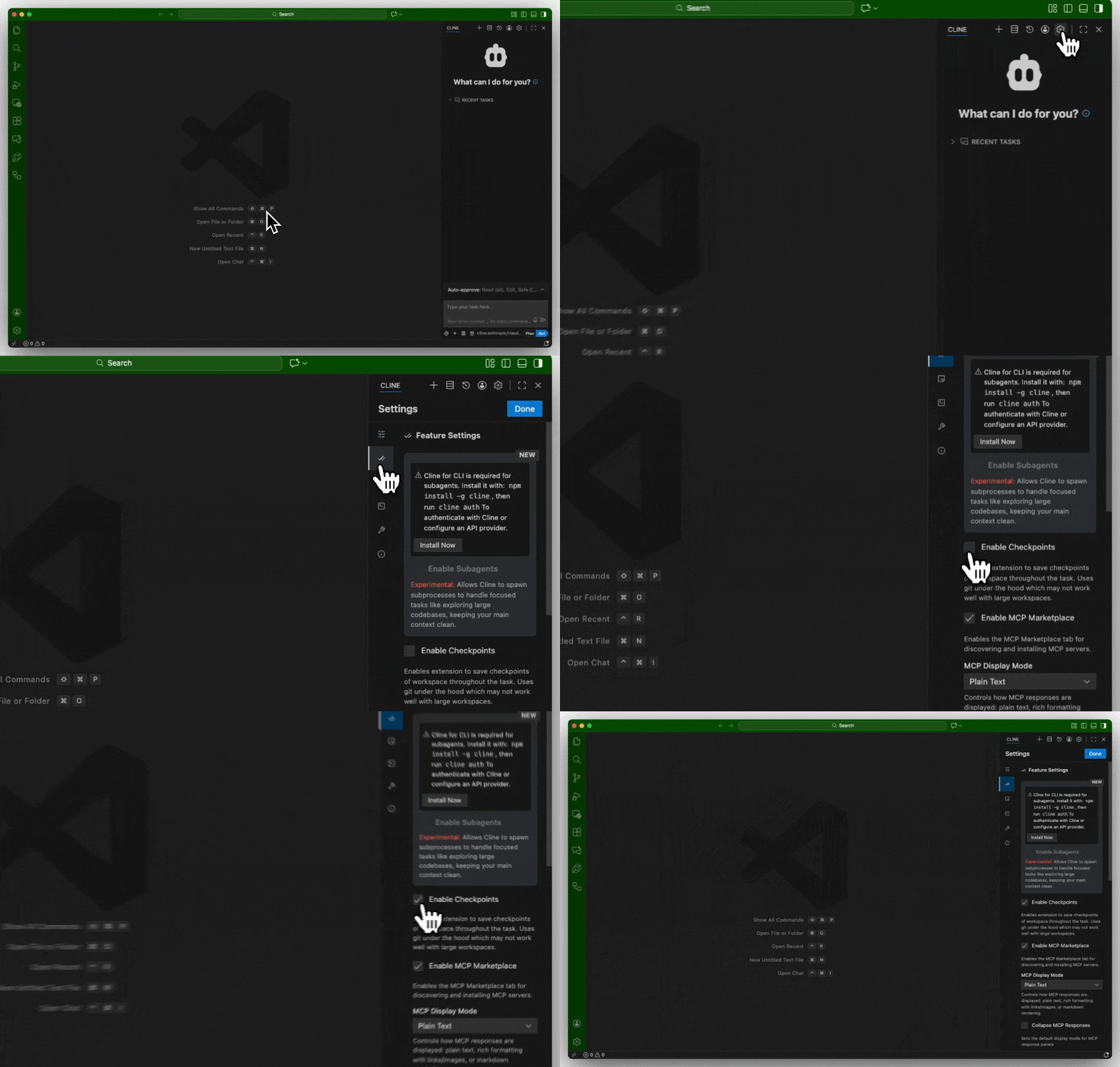
检查点在 Cline 中默认启用。要切换此功能- 点击 Cline 面板中的齿轮图标打开 Cline 设置
- 转到“功能设置”
- 切换“启用检查点”复选框以启用或禁用
何时禁用检查点
虽然检查点提供了宝贵的安全网,但在某些情况下您可能希望禁用它们- 大型存储库:如果处理非常大的代码库,检查点可能会使用额外的存储空间
- 性能问题:在资源有限的系统上,禁用检查点可以稍微提高性能
- 简单任务:对于不需要回滚的快速、低风险操作
查看更改和恢复
在每次使用工具后,您可以- 点击“比较”按钮查看修改的文件
- 点击“恢复”按钮打开恢复选项
.png)
恢复选项
要恢复到上一个时间点- 点击任何步骤旁边的“恢复”按钮
- 从三个选项中选择
- 恢复任务和工作区:将代码库和任务都重置到该时间点
- 仅恢复任务:保留代码库更改,但恢复任务上下文
- 仅恢复工作区:重置代码库,同时保留任务上下文
将代码库和任务都恢复到未进行任何更改之前的状态,以便重新开始
用例
检查点让您能够更放心地使用 Cline 进行试验。虽然人工编码通常是有条不紊且迭代进行的,但 AI 可以快速进行大量更改。检查点可帮助您跟踪这些更改,并在需要时恢复。使用自动批准模式
- 为快速迭代提供安全网
- 轻松撤销意外结果
测试不同的方法
- 放心地尝试多种解决方案
- 比较不同的实现
- 快速恢复到正常工作状态
- 非常适合探索不同的设计模式或架构方法
最佳实践
- 在试验时使用检查点作为安全网
- 更放心地利用自动批准模式,知道您可以随时回滚
- 根据需要选择性恢复
- 使用“恢复任务和工作区”重新开始
- 使用“仅恢复任务”来尝试不同的提示,但保留文件更改
- 使用“仅恢复工作区”来尝试不同的实现,同时保留对话上下文