

- 在操作导致问题之前将其停止(例如在 TypeScript 项目中创建
.js文件) - 从正在发生的事情中学习并随着时间的推移积累项目知识
- 监控性能并在问题出现时及时发现
- 跟踪所有内容以进行分析或合规性检查
- 在适当的时机触发外部工具或服务
入门
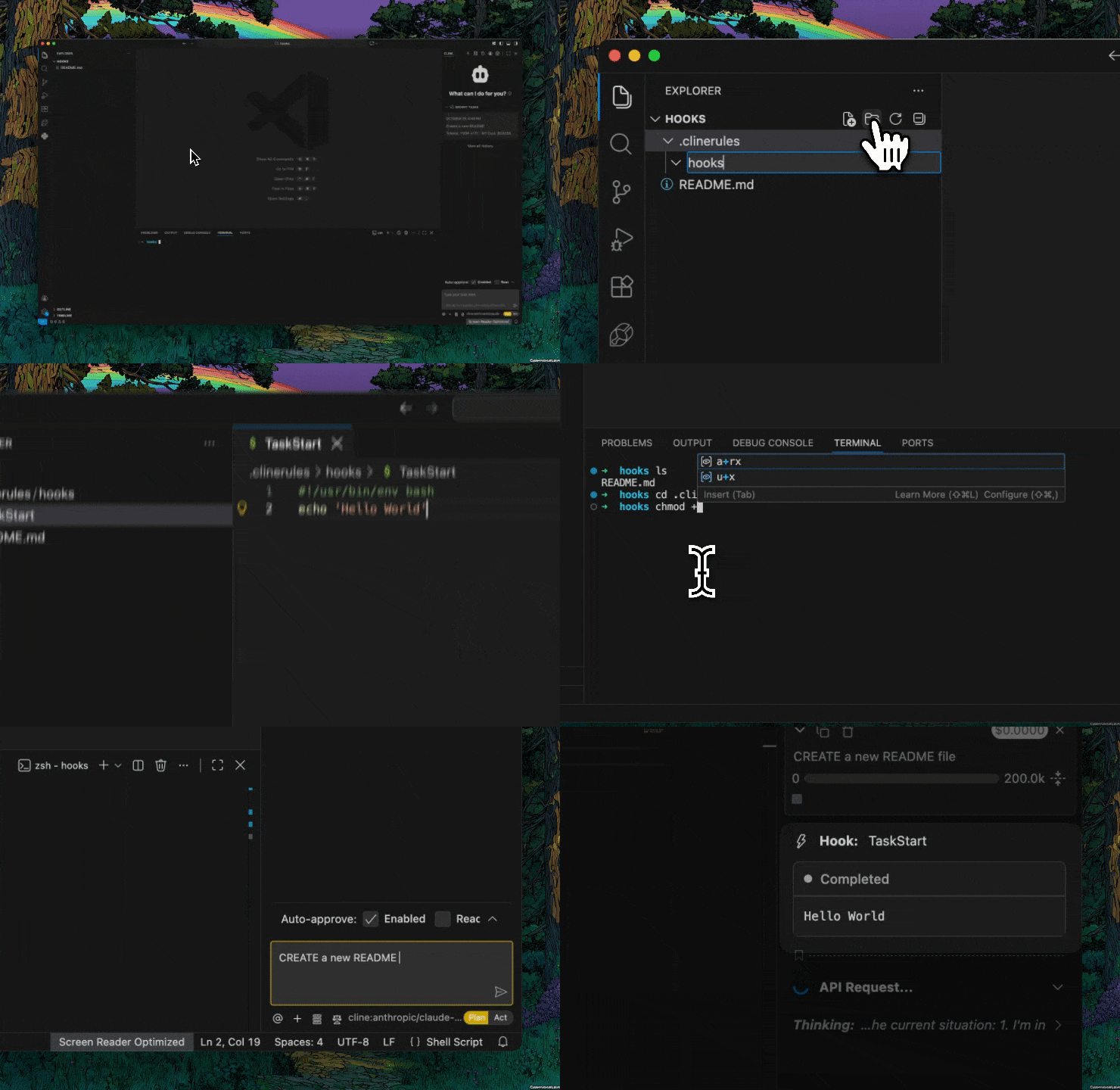
Hooks 适用于所有平台:Windows、macOS 和 Linux。本文档中的 bash 示例适用于所有平台上的标准 shell(包括 Windows 上的 Git Bash 或 WSL)。
1
访问 Hooks 界面
导航至 Hooks 管理界面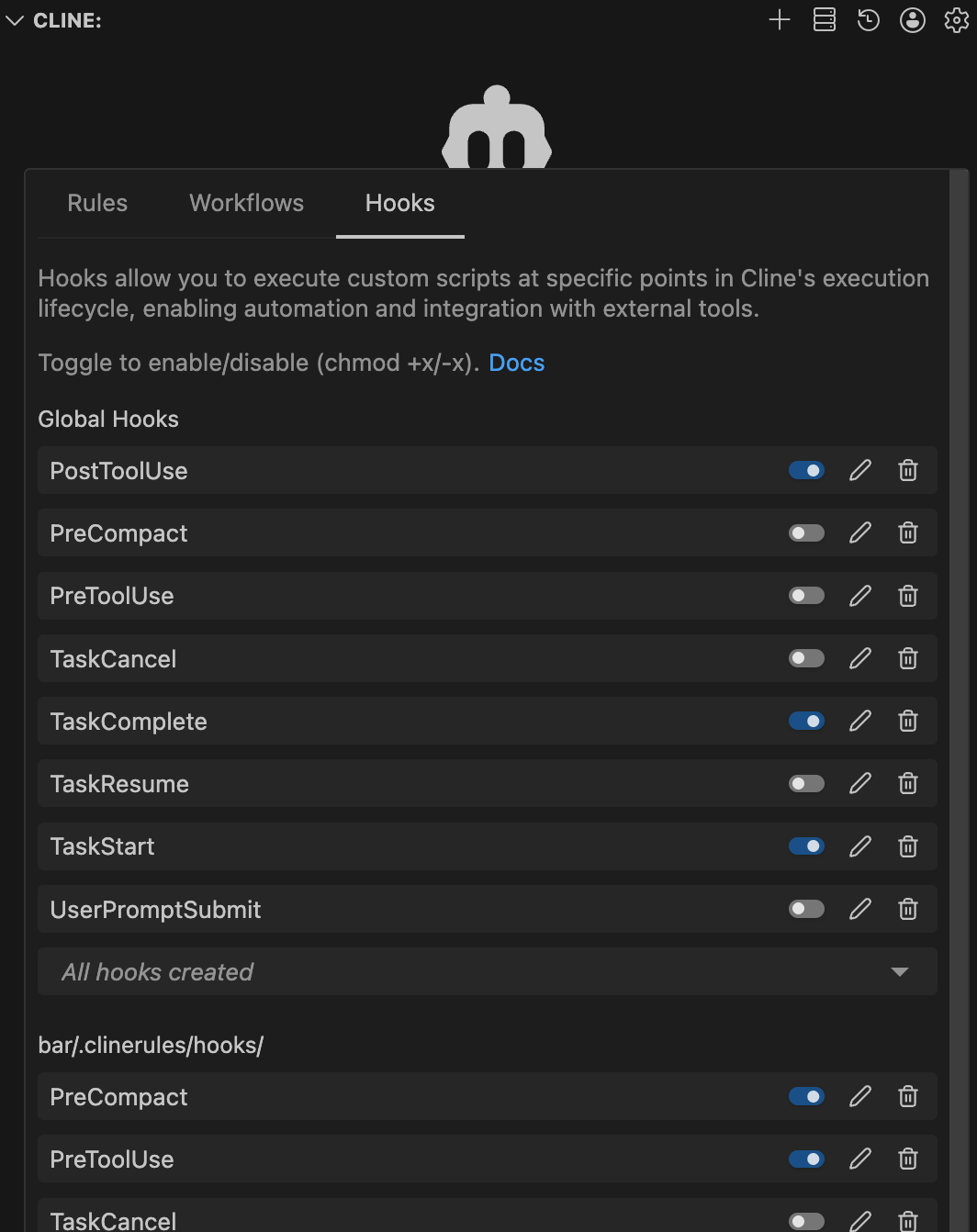
- 打开 Cline(确保在设置中启用了 hooks)
- 在顶部查找“Hooks”选项卡(与 Rules 和 Workflows 并列)
- 点击“Hooks”打开 hooks 管理面板
2
了解 Hook 位置
Hooks 在界面中按位置自动组织:全局 Hooks - 适用于所有工作区:
- 存储在
~/Documents/Cline/Hooks/中 - 非常适合个人编码标准和通用规则
- 存储在您的仓库中的
.clinerules/hooks/中 - 非常适合项目特定的验证和团队工作流
- 可以提交到版本控制以便团队共享
3
创建您的第一个 Hook
使用直观的界面创建 hooks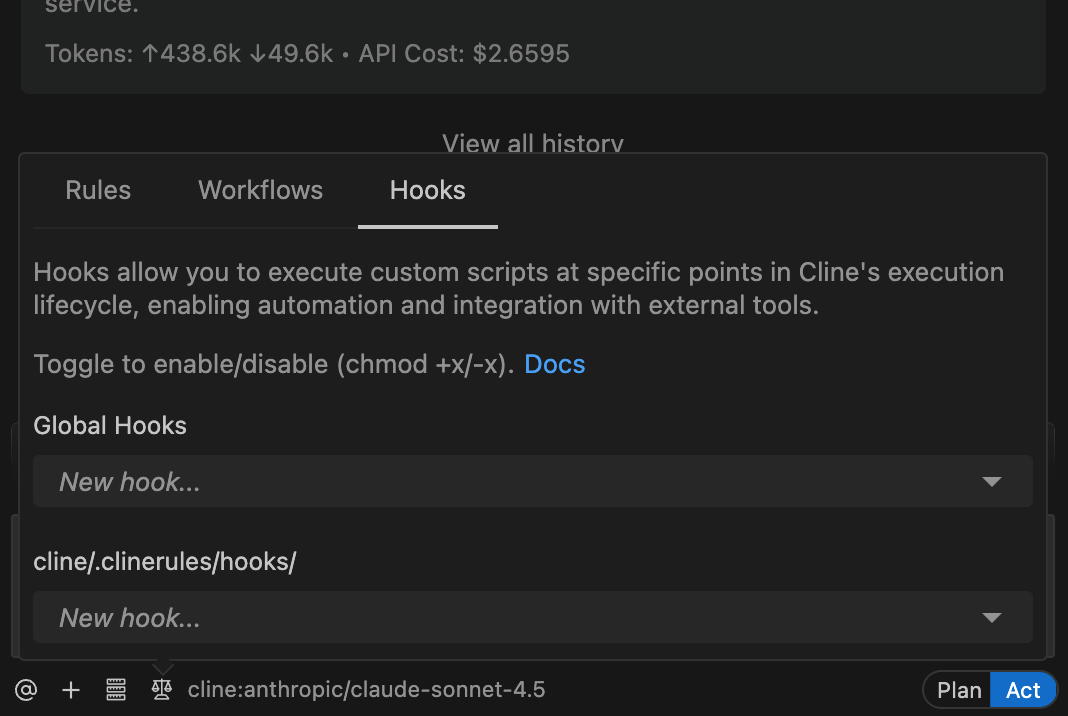
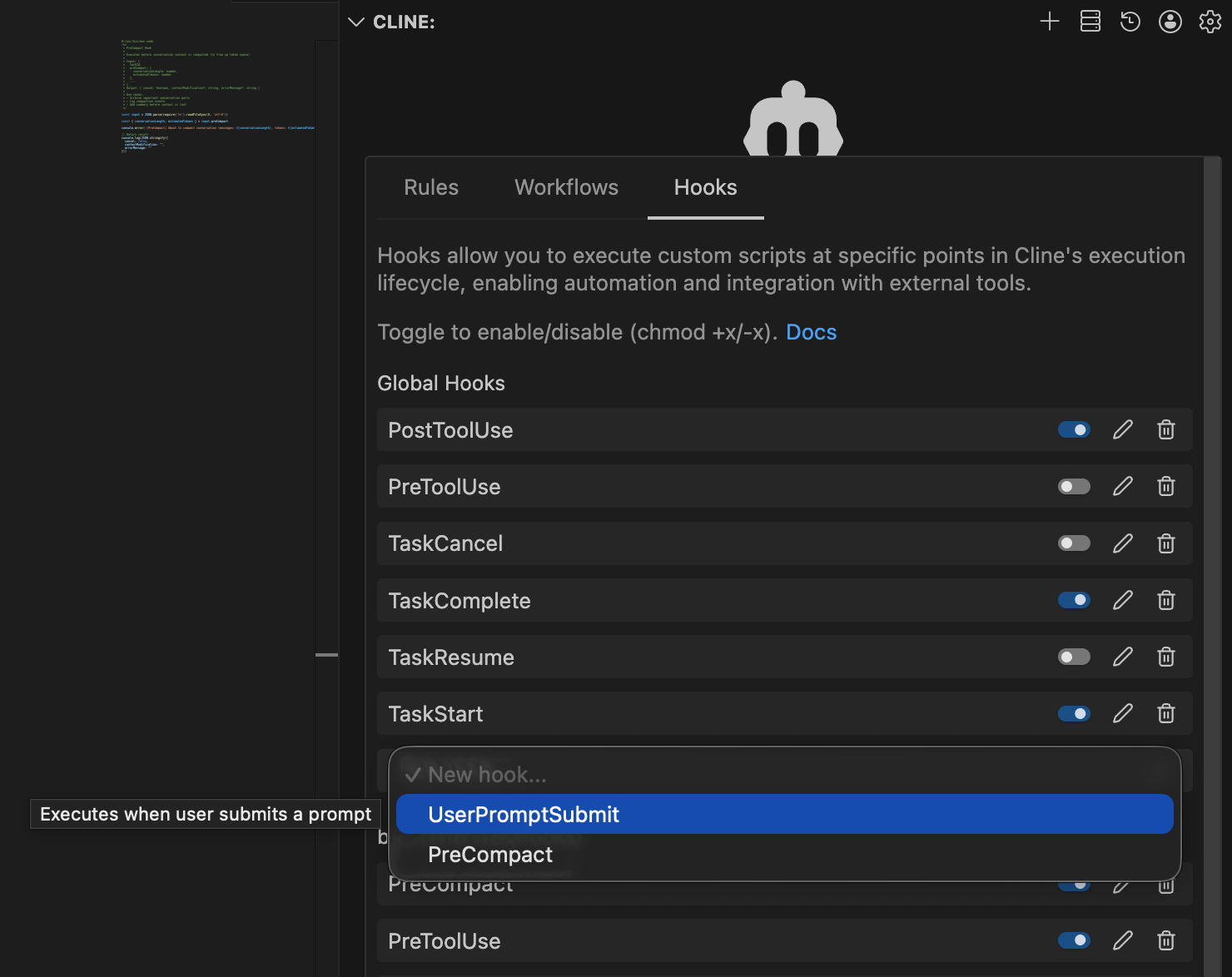
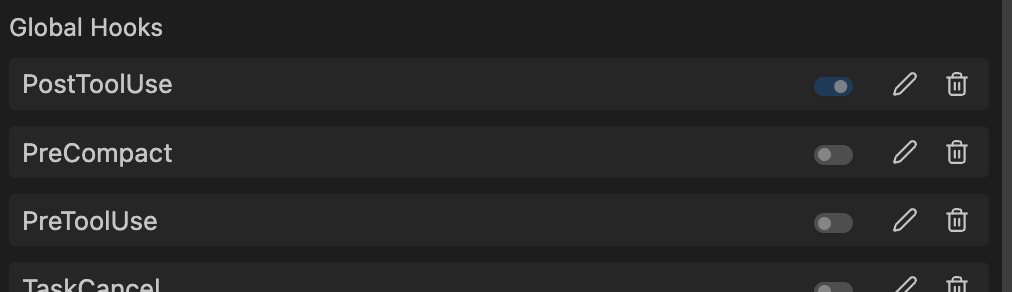
- 选择位置:决定是使用全局 hooks 还是项目特定 hooks
- 选择 hook 类型:点击所选位置中的“New hook…”下拉菜单
- 选择 hook 类型:下拉菜单显示此位置中尚未创建的所有可用 hook 类型。每个 hooks 目录只允许存在一个相同类型的 hook,因此下拉菜单会自动过滤以仅显示剩余的可用类型。
- 审查和编辑 hook:点击铅笔图标审查 hook 代码并添加自定义逻辑
- 启用 hook:一旦您了解并批准 hook 的行为,切换开关以激活它
4
测试您的 Hook
要开发和完善您的 hook,您需要在测试期间多次触发它。每种 hook 类型都由 Cline 工作流中的不同事件触发。例如
- TaskStart hook 在您开始新任务时触发
- PreToolUse hook 在 Cline 执行文件编辑等工具之前触发
- PostToolUse hook 在工具执行完成后触发
- UserPromptSubmit hook 在您向 Cline 提交消息时触发
您可以构建什么
一旦您掌握了基础知识,hooks 就会带来无限的创意可能智能代码审查
在文件保存之前运行 linter 或自定义验证器。阻止未通过检查的提交。跟踪代码质量指标。
安全策略执行
防止违反安全策略的操作。检测敏感数据可能暴露的情况。审计所有文件访问以确保合规性。
开发分析
测量不同操作所需的时间。识别 AI 工作模式。从 hook 数据生成生产力报告。
集成中心
当出现特定关键字时连接到问题跟踪器。更新项目管理工具。在适当的时机与外部 API 同步。
探索文档
相关功能
Hooks 与其他 Cline 功能相辅相成- Cline Rules 定义了 hooks 可以执行的高级指导原则
- Checkpoints 允许您在 hook 未发现问题时回滚更改
- Auto-Approve 与 hooks 配合使用作为自动化操作的安全网