

/,后跟工作流的文件名(例如,/deploy.md)。为什么要使用 Cline 工作流?
- 自动化: 自动化重复性任务,例如设置新项目、部署服务或运行特定的测试套件。
- 一致性: 确保每次都以相同的方式执行任务,减少错误。
- 减少认知负担: 无需浪费精力记住复杂的命令序列或步骤。
- 上下文感知: 工作流在您的项目上下文中运行,因此 Cline 可以访问您的文件,并可以使用其工具与文件进行交互。
工作原理
工作流文件是带有.md 扩展名的标准 Markdown 文件。Cline 会读取此文件并逐步解释指令。真正的强大之处在于 Cline 能够在这些指令中使用其内置工具和其他功能。
- Cline 工具: 使用诸如
read_file、write_to_file、execute_command和ask_followup_question之类的工具。 - 命令行工具: 指示 Cline 使用安装在您机器上的任何 CLI 工具(例如
git、gh、npm、docker)。 - MCP 工具: 引用来自连接的 Model Context Protocol (MCP) 服务器的工具。
工作流与规则
了解 Cline 工作流和 Cline 规则之间的区别非常重要,因为它们服务于不同的目的。| 功能 | 目的 | 何时使用 |
|---|---|---|
| Cline 规则 | 定义 Cline 应该如何普遍表现。它们始终处于活动状态(或上下文触发),并为您的项目设定“基本规则”。 | 强制执行编码标准、技术栈偏好或项目特定约束(例如,“始终使用 TypeScript”、“绝不编辑 db 文件夹”)。 |
| Cline 工作流 | 定义 Cline 应该执行的特定任务。它们是按需调用的步骤序列,用于自动化某个过程。 | 自动化重复性任务,例如创建组件、运行发布过程或生成每日报告。 |
示例:自动化发布
想象一下您需要为您的库准备一个新版本。 如果没有工作流,您可能需要手动:- 打开
package.json并修改版本号。 - 运行测试套件以确保一切正常。
- 使用最新的提交更新
CHANGELOG.md。 - 运行
git commit -am "v1.0.1"。 - 运行
git tag v1.0.1。 - 运行
git push origin main --tags。
release.md 文件中定义这些步骤一次。然后,您只需键入:工作流存储在哪里?
您可以将工作流存储在两个位置,具体取决于它们是特定于项目还是全局通用。- 项目特定工作流
- 全局工作流
将特定于单个项目的工作流存储在项目根目录下的
.clinerules/workflows/ 目录中。- 在项目根目录下创建一个
.clinerules文件夹(如果尚不存在)。.clinerules目录在某些系统上可能默认隐藏。您可能需要启用显示隐藏文件才能看到它。 - 在
.clinerules内部,创建一个workflows文件夹。 - 在此文件夹中创建您的 Markdown 工作流文件(例如
deploy.md)。
管理工作流
您可以直接在扩展程序内轻松管理工作流。此功能提供了一个统一的界面来处理所有自动化需求,无需离开编辑器或在文件目录中搜索。它将项目特定规则和全局工作流整合到一个视图中,让您可以完全控制您的自动化环境。- 点击扩展程序底部的管理 Cline 规则和工作流按钮()。
- 这将打开一个界面,您可以在其中
- 查看所有可用工作流: 查看项目特定和全局工作流的完整列表。
- 控制自动化: 根据当前任务需要,开启或关闭单个工作流。
- 创建和编辑: 直接在界面中添加新工作流或修改现有工作流。
- 清理: 删除不再需要的工作流。
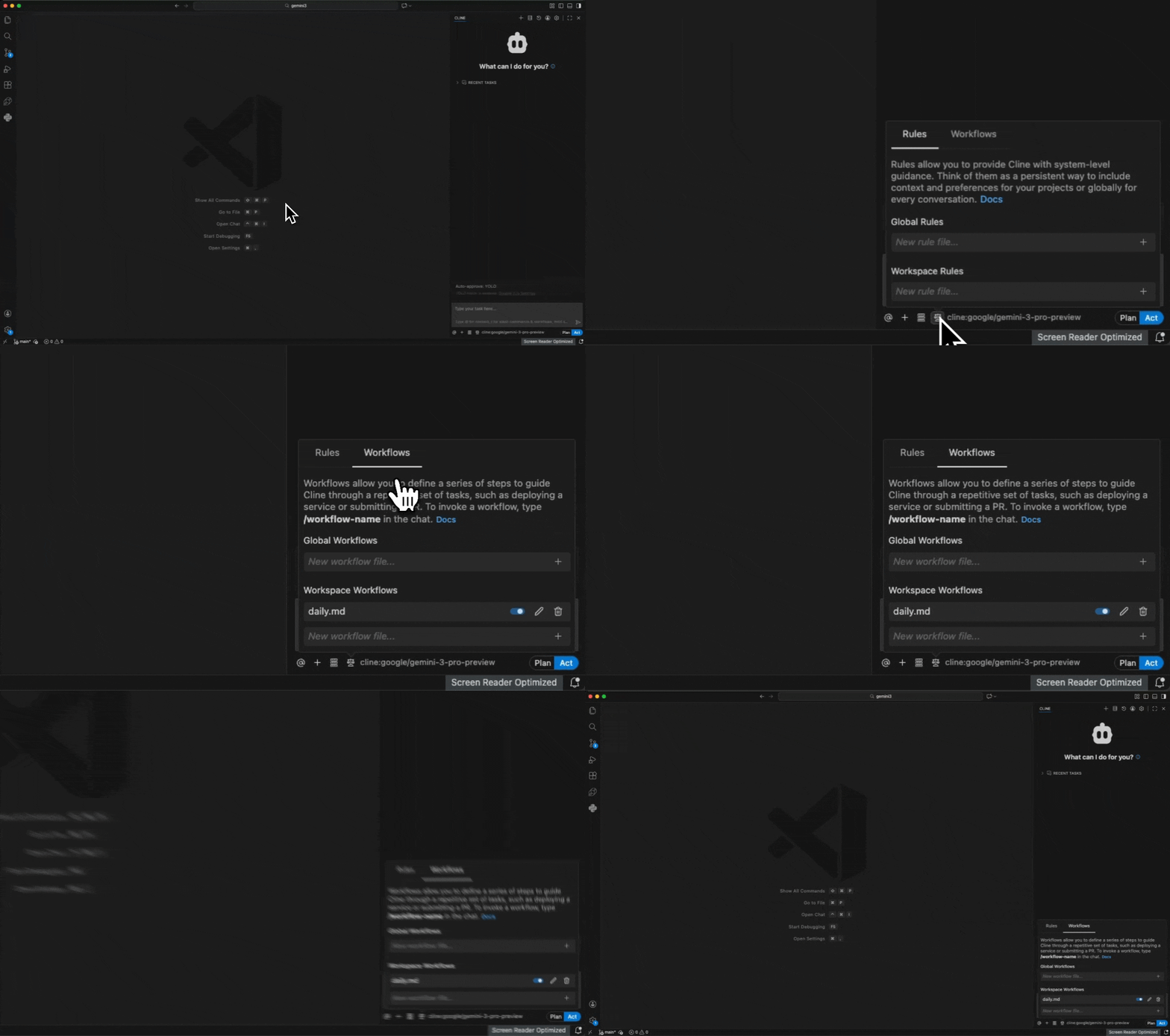
管理工作流
工作流结构示例
这是一个简单的工作流文件示例(daily-changelog.md),它可以帮助您创建每日更新日志。
daily-changelog.md
工作流分解
此工作流表明您不总是需要提供特定的工具调用(如 XML 块)。Cline 足够智能,可以解释您的高级指令。-
步骤 1:检查最近的 git 提交
- 我们给 Cline 一个特定的命令来运行。这确保了它能准确获取我们想要的数据(今天的提交)。
-
步骤 2:总结您的工作
- 我们不是强制使用特定工具,而是简单地告诉 Cline 该做什么:“请求摘要”。
- Cline 知道它需要使用其功能来向您提问。
-
步骤 3:创建/附加到每日更新日志
- 我们描述了期望的结果:“附加到
changelog.md文件”并包含特定内容。 - Cline 会确定如何格式化文件并使用其文件写入工具来完成任务。
- 我们描述了期望的结果:“附加到