跳过主要内容Cline 的代码命令将 AI 辅助直接带入您的编辑器中,让您无需离开工作流程即可与代码互动。通过简单的右键点击,您可以将代码添加到 Cline,并通过灯泡菜单修复错误、获取解释或改进代码。
可用的代码命令
当您在编辑器中与代码互动时,可以通过两种方式访问 Cline 命令
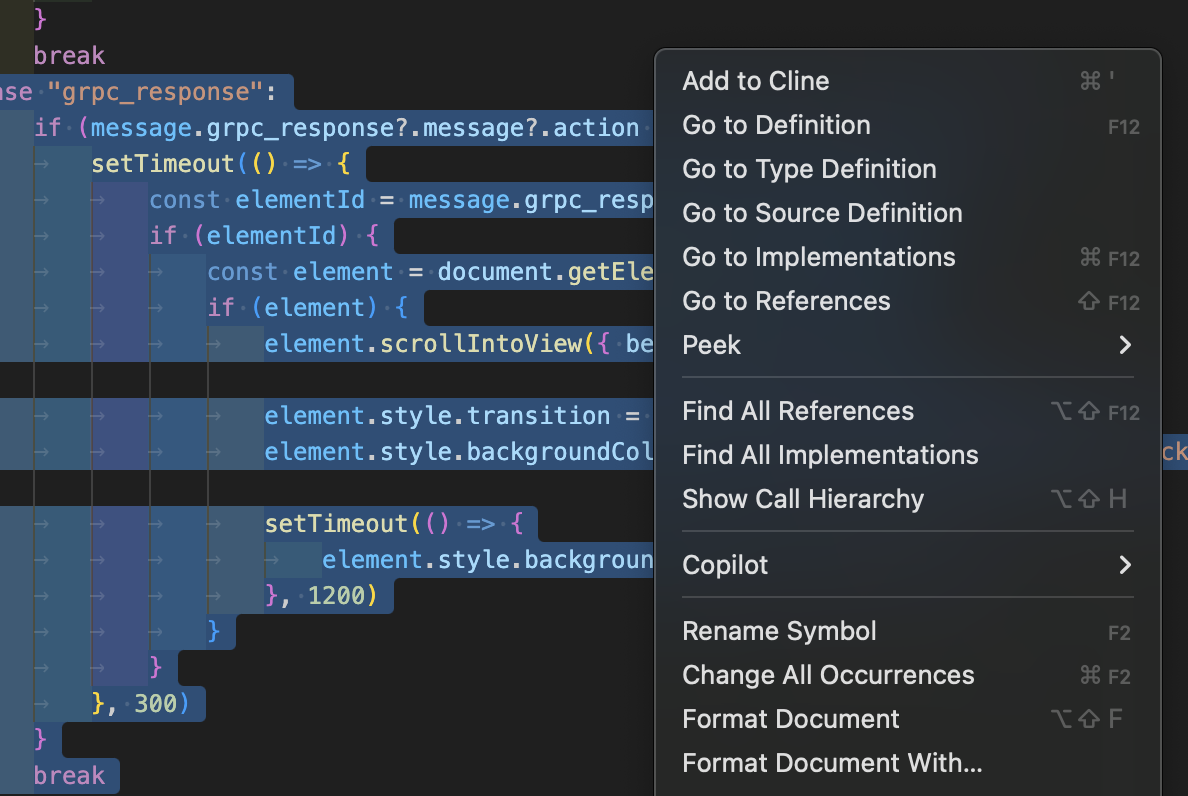
当您右键点击选定的代码时,您会看到
添加到 Cline
“添加到 Cline”命令会将您选定的代码发送到 Cline 聊天面板。这非常适合用于
- 询问有关特定代码片段的问题
- 请求改进或优化
- 获取复杂逻辑的解释
当您使用此命令时,Cline 会自动包含
- 文件路径(作为文件提及)
- 格式正确的选定代码
- 编程语言,以便进行准确的语法高亮显示
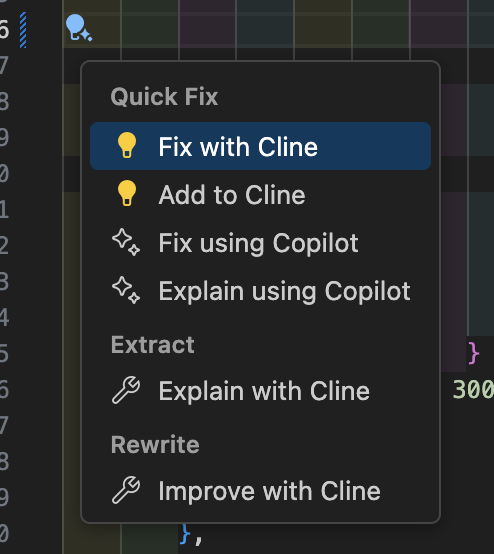
当您在编辑器中看到灯泡图标时,点击它即可访问这些 Cline 命令
使用 Cline 修复
当您的代码有错误或警告时,“使用 Cline 修复”命令会出现在灯泡菜单中。此命令会
- 捕获选定的代码
- 识别来自 VSCode 诊断的错误或警告
- 将两者发送给 Cline,并请求修复这些问题
- 提供解决特定问题的方案
这对于快速解决语法错误、linter 警告或类型问题非常有用,而无需手动描述问题。
使用 Cline 解释
“使用 Cline 解释”命令可帮助您理解复杂的代码。当您选择代码并从灯泡菜单中使用此命令时,Cline 会
- 分析选定的代码
- 提供代码功能的清晰解释
- 将复杂逻辑分解为可理解的部分
- 突出显示使用的重要模式或技术
使用 Cline 改进
“使用 Cline 改进”命令可帮助您增强代码。当您选择代码并从灯泡菜单中使用此命令时,Cline 会
- 分析选定的代码以寻找潜在的改进
- 建议优化、重构或更好的实践
- 解释建议更改背后的原因
- 提供保持原始功能不变的改进代码
如何使用代码命令
使用 Cline 的代码命令很简单
对于右键命令
- 选择您要处理的代码
- 右键点击打开上下文菜单
- 选择“添加到 Cline”
- 在 Cline 聊天面板中查看结果
对于灯泡菜单命令
- 选择您要处理的代码
- 寻找出现在编辑器边栏中的灯泡图标
- 点击灯泡查看可用操作
- 选择适当的 Cline 命令(修复、解释或改进)
- 在 Cline 聊天面板中查看结果
使用任何命令后,您可以
- 提出后续问题
- 请求修改解决方案
- 将更改应用回您的代码
幕后工作原理
当您使用代码命令时,幕后会发生以下情况
-
代码选择:扩展程序捕获您选定的代码及其上下文
-
元数据收集:Cline 收集重要的元数据
- 文件路径和名称
- 编程语言
- 任何相关的诊断(错误/警告)
- 相关时周边的代码上下文
-
命令处理:
- 对于“添加到 Cline”,代码会经过格式化并发送到聊天面板
- 对于“使用 Cline 修复”,代码和诊断会被分析并生成修复方案
- 对于“使用 Cline 解释”,代码会被分析以提供清晰的解释
- 对于“使用 Cline 改进”,代码会被分析以寻找潜在的优化和改进
-
与聊天的集成:结果会出现在 Cline 聊天面板中,您可以在其中
编辑器与 Cline AI 功能之间的这种无缝集成使得在不中断编码流程的情况下获得帮助变得非常容易。
有效使用的技巧
- 选择完整的逻辑单元:如果可能,选择整个函数、类或模块,以便为 Cline 提供完整的上下文
- 包含导入:对于特定语言的帮助,请包含相关的导入,以便 Cline 理解依赖关系
- 与 @ 提及结合使用:对于复杂问题,将代码命令与文件或问题提及结合使用以获取更多上下文
- 使用键盘快捷键:通过为常用代码命令分配键盘快捷键来加快工作流程
下次您在一段代码上遇到困难时,请尝试使用 Cline 的代码命令,而不是切换到单独的聊天界面。当 AI 辅助直接集成到您的编辑器中时,您会惊讶于工作流程的效率提高了多少。