默认键盘快捷键
Cline提供了以下内置键盘快捷键来简化您的工作流| 操作 | Windows/Linux | macOS | 条件 | 描述 |
|---|---|---|---|---|
| 添加到Cline | Ctrl+' | Cmd+' | 选中文本时 | 将选中的代码添加到Cline聊天中 |
| 聚焦聊天输入框 | Ctrl+' | Cmd+' | 未选中文本时 | 聚焦Cline聊天输入框 |
| 生成提交信息 | (未设置) | (未设置) | 当Git为SCM提供者时 | 可通过源代码管理视图使用 |
可用于自定义快捷键的命令
虽然Cline只有少数默认键盘快捷键,但您可以为以下任何命令分配自己的快捷键| 命令ID | 描述 |
|---|---|
cline.addToChat | 将选中的代码添加到Cline聊天中 |
cline.addTerminalOutputToChat | 将终端输出添加到Cline |
cline.focusChatInput | 聚焦Cline聊天输入框 |
cline.generateGitCommitMessage | 为已暂存的更改生成提交信息 |
cline.explainCode | 解释选中的代码 |
cline.improveCode | 为选中的代码提出改进建议 |
cline.fixWithCline | 修复有错误的代码 |
claude-dev.SidebarProvider.focus | 打开并聚焦Cline侧边栏 |
自定义键盘快捷键
您可以自定义Cline的键盘快捷键以符合您的偏好设置-
打开VSCode中的键盘快捷键编辑器
- 按下
Ctrl+K Ctrl+S(Windows/Linux) 或Cmd+K Cmd+S(macOS) - 或者转到 文件 > 首选项 > 键盘快捷键
- 按下
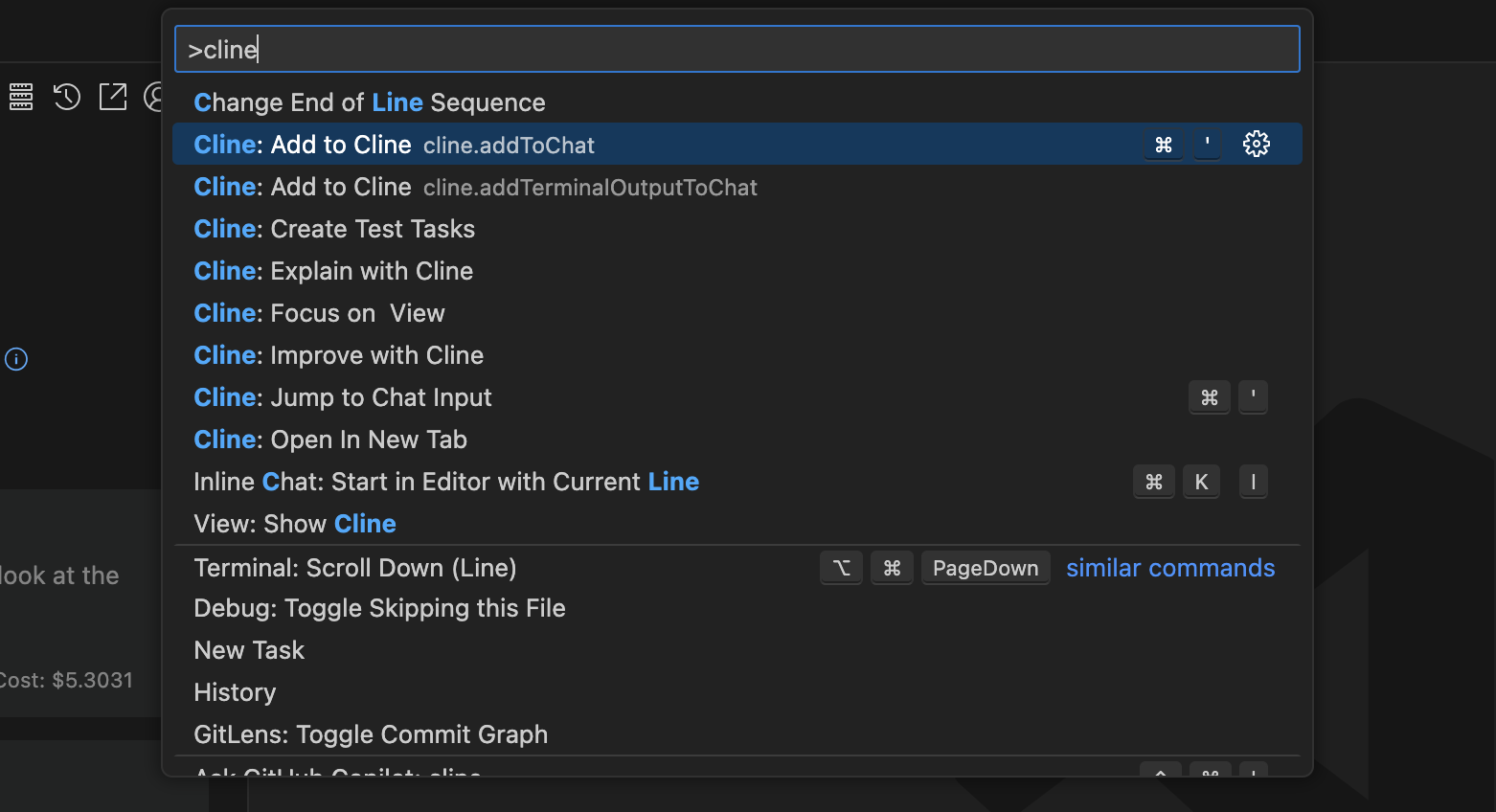
- 搜索“Cline”以查看所有可用命令
- 点击任意命令旁边的铅笔图标以更改其快捷键
- 按下您想要分配给该命令的按键组合
- 按下回车键保存新快捷键
建议的自定义快捷键
这里有一些您可能会觉得有用的建议快捷键| 操作 | 建议快捷键 | 命令ID | 描述 |
|---|---|---|---|
| 打开Cline侧边栏 | Ctrl+Shift+C / Cmd+Shift+C | claude-dev.SidebarProvider.focus | 打开Cline侧边栏面板 |
| 新任务 | Alt+N | cline.plusButtonClicked | 开始一个新的Cline任务 |
| 将终端添加到Cline | Alt+T | cline.addTerminalOutputToChat | 将终端输出添加到Cline |
| 清除当前任务 | Alt+C | (需要自定义按键绑定到UI操作) | 清除当前任务 |
纯键盘工作流
通过正确的快捷键,您可以完全不使用鼠标来使用Cline- 使用键盘导航选择代码(
Shift+方向键) - 使用
Ctrl+'/Cmd+'发送到Cline - 输入您的问题并按回车键
- 查看响应并应用建议
编辑器集成快捷键
Cline的键盘快捷键与VSCode的内置快捷键无缝集成- 在将代码发送到Cline之前,使用VSCode的选择快捷键(
Ctrl+L/Cmd+L选择行等) - 结合VSCode的分割编辑器快捷键,以便并排查看代码和Cline
- 在捕获终端输出之前,使用VSCode的终端聚焦快捷键(
Ctrl+`/Cmd+`)
有效使用的技巧
- 首先学习默认快捷键:
Ctrl+'/Cmd+'快捷键非常多功能——选中文本时,它将选中的代码添加到聊天中;未选中任何内容时,它会聚焦聊天输入框。 - 建立肌肉记忆:持续使用键盘快捷键以养成习惯
- 根据您的工作流进行自定义:为您经常使用的命令分配快捷键
- 考虑人体工程学:选择对您的键盘布局舒适的快捷键
如何查找所有可用命令
要查看所有可分配快捷键的Cline命令- 打开命令面板(
Ctrl+Shift+P/Cmd+Shift+P) - 输入“Cline”以筛选列表
- 浏览可用的命令