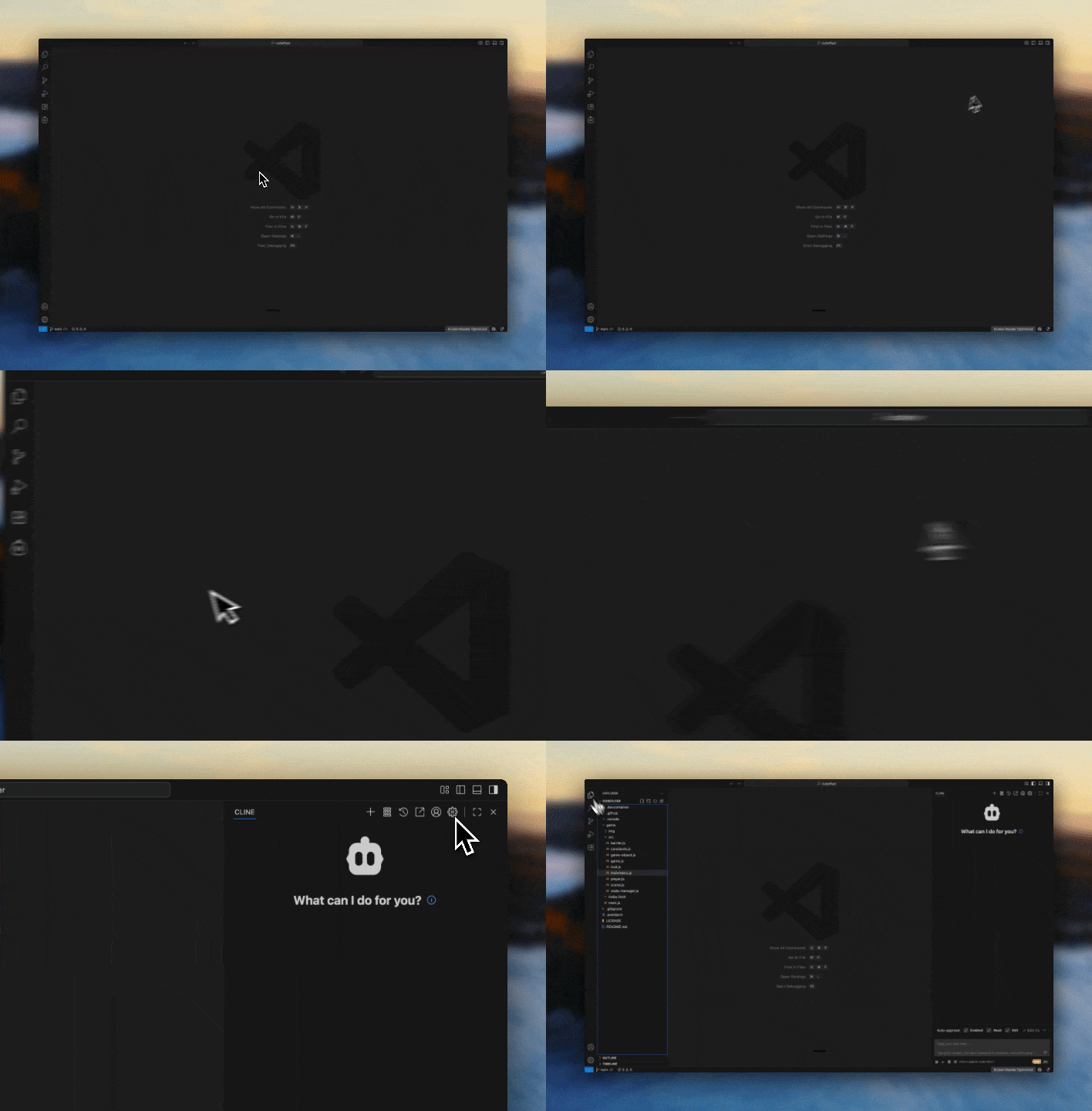
VS Code
在右侧边栏中打开 Cline1
对齐扩展视图
确保你的扩展视图垂直对齐在左侧
2
打开右侧视图
点击在 VS Code 中打开右侧面板的按钮(通常用于打开 GitHub Copilot 聊天)。也可以使用快捷键
Option + CMD/Ctrl + B。3
拖动 Cline 图标
将 Cline 图标拖动到右侧视图顶部的导航面板上
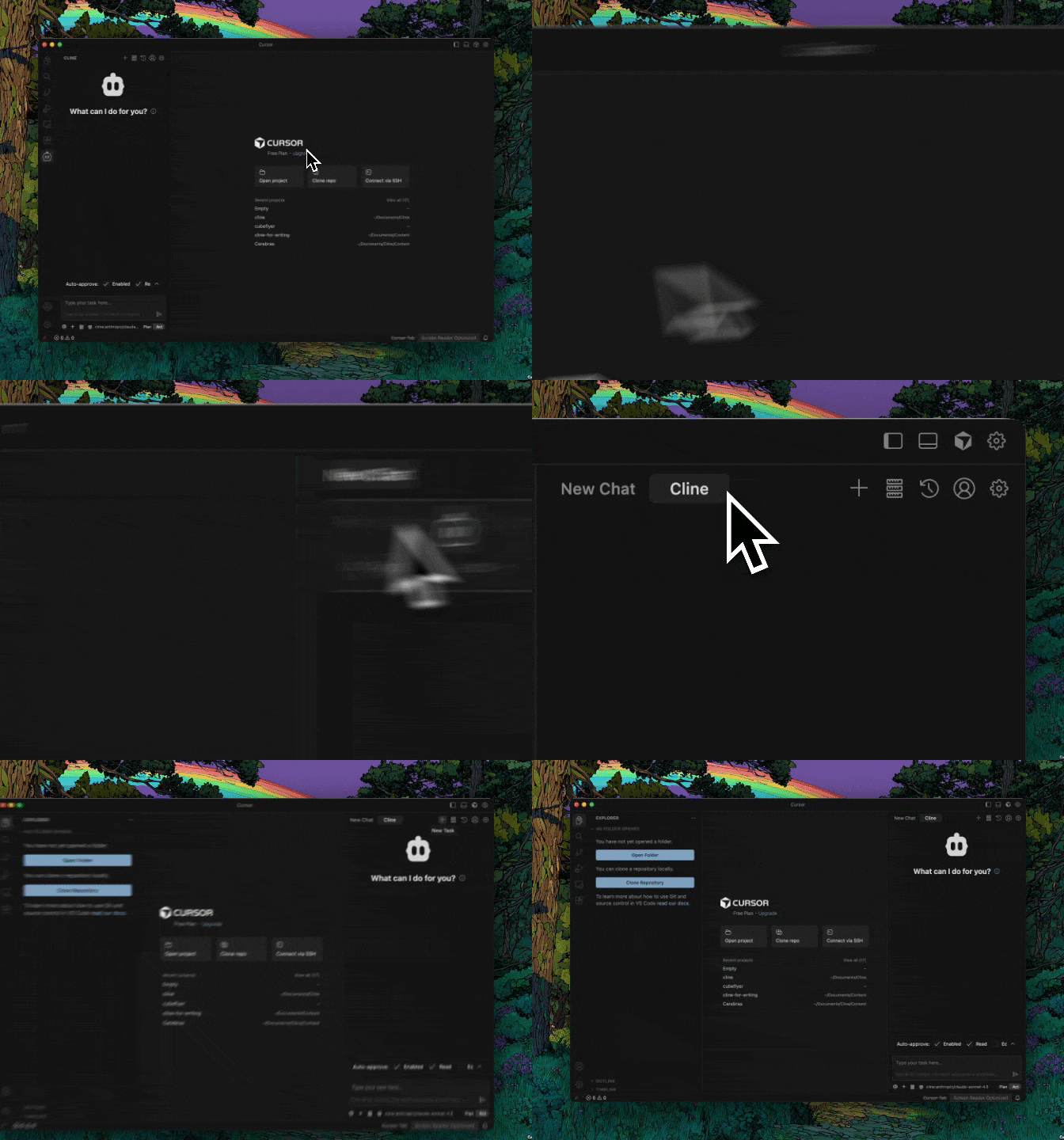
Cursor
在右侧边栏中打开 Cline1
对齐扩展程序
Cursor 默认使用水平活动栏来优化 AI 聊天界面的空间(详见此处)。要切换到垂直模式:
- 打开命令面板(
CMD/Ctrl + Shift + P) - 搜索“Preferences: Open Settings (UI)”
- 搜索
workbench.activityBar.orientation - 将值设置为
vertical - 重启 Cursor 以使更改生效
2
打开 AI 面板
点击 Cursor 立方体图标按钮(AI 面板),打开 Cursor 的代理(右侧视图面板)
3
将 Cline 拖动到 AI 面板侧边栏
将 Cline 图标直接拖动到 AI 面板侧边栏中。